


使用 Figma 创建头像样式
我们的 Figma 插件 是为 DiceBear 创建头像样式的最简单方法。以下教程需要对 Figma 有基础了解。
第 1 步
如果你希望 DiceBear 动态更改头像中的颜色,你必须在 Figma 中将颜色创建为 本地样式。 将颜色整理到组中。 按照以下格式命名:<group>/<option-name>。例如,skin/light。
稍后你将使用本地样式为路径着色。然后 DiceBear 会根据 seed 和颜色设置,改变同一组内路径的颜色。对于 <group> 和 <option-name> 的名称,你可以使用字母数字字符以及连字符。
在以下示例中,你可以看到它可能的样子:
第 2 步
现在为你想要动态着色的路径分配一个来自已创建组的颜色。组中的具体颜色并不重要。重要的是组是正确的。
第 3 步
将头像的各个独立部分创建为 组件。 同样,使用 <group>/<option-name> 命名模式来创建组。
与颜色类似,DiceBear 之后会(结合 seed 和设置)从某个组中选择一个组件并将其放入头像中。
第 4 步
确保同一组中的每个组件具有相同的尺寸。
第 5 步
创建任意数量的颜色组和组件组。然后你就可以把所有组件组合起来。
为此, 创建一个画板 并确保宽度和高度相同。从 Assets 选项卡中,将每个组件组中的一个实例拖入画板。
第 6 步
现在搜索 DiceBear 导出器 插件。确保你已选中画板并启动插件。
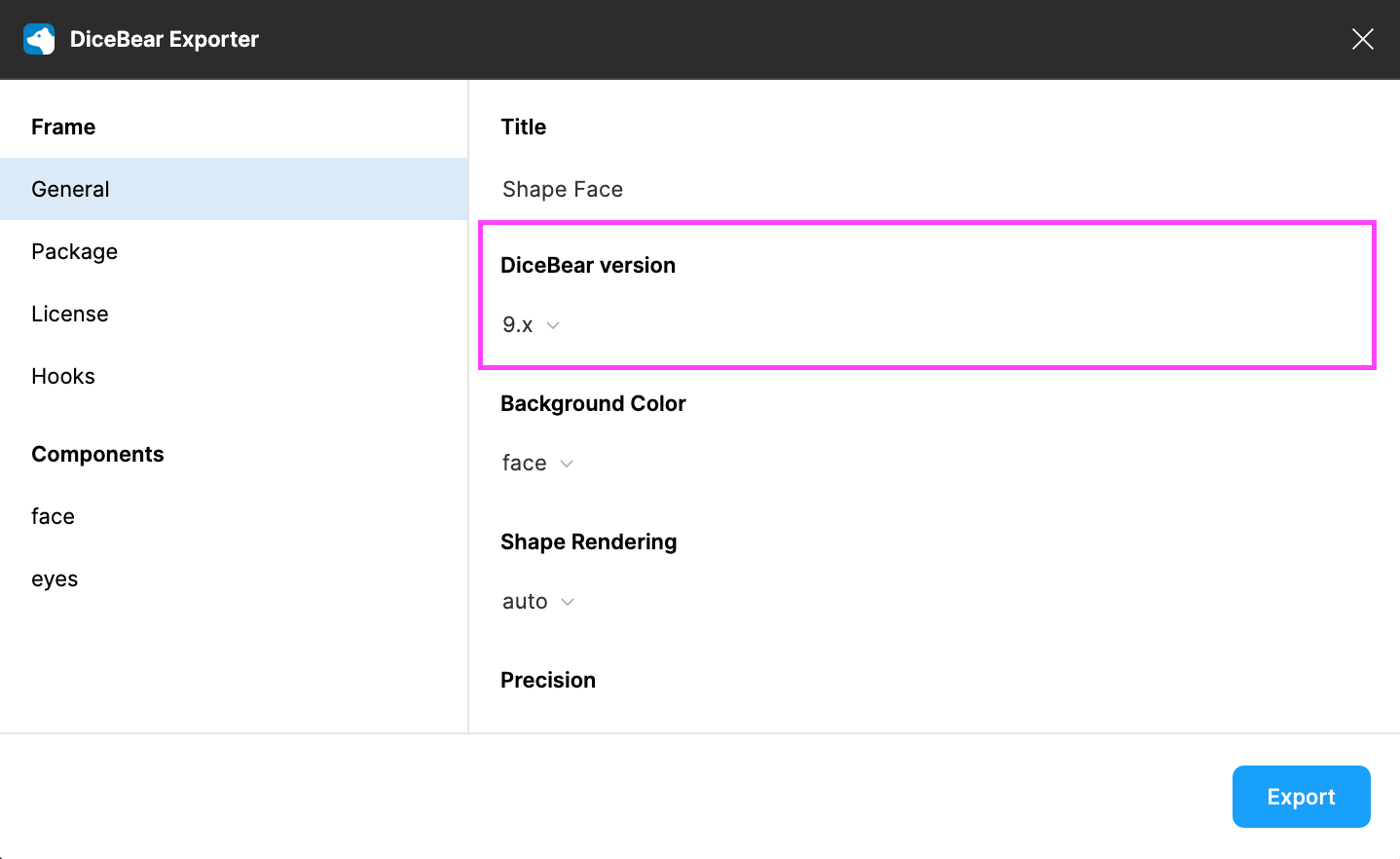
将会打开一个对话框,你可以在其中进行各种设置。例如头像样式的名称、许可证,或者组件在头像中后续出现的概率。
这些设置会自动保存到你的画板中。一旦你对设置满意,就可以导出你的头像样式。
TIP
请确保在导出设置中选择 10.x 版本。本指南适用于 10.x 版本。
第 7 步
插件会导出一个 JSON 文件:你的 样式定义。此文件可立即使用, 无需构建步骤。
你可以立即使用 CLI 测试你的样式:
dicebear ./your-style.json ./test-output --count 10这会在 ./test-output 目录中生成 10 个示例头像。
第 8 步
恭喜!你现在可以在 JS Library、PHP Library、Python Library、Rust Library、Go Library、Dart Library 或 CLI 中使用你的头像样式了。
使用 JS Library
js
import { Style, Avatar } from '@dicebear/core';
import definition from './your-style.json' with { type: 'json' };

const style = new Style(definition);
const avatar = new Avatar(style, {
  seed: 'dicebear',
  // ... 其他选项
});
使用 PHP Library
php
use DiceBear\Avatar;
use DiceBear\Style;

$style = Style::fromJson(file_get_contents('./your-style.json'));

$avatar = new Avatar($style, [
  'seed' => 'dicebear',
  // ... 其他选项
]);
使用 Python Library
python
from pathlib import Path

from dicebear import Avatar, Style

style = Style.from_json(Path("./your-style.json").read_text("utf-8"))

avatar = Avatar(style, {
    "seed": "dicebear",
    # ... 其他选项
})
使用 Rust Library
rust
use dicebear_core::{Avatar, Style};
use serde_json::json;
use std::fs;

let definition = fs::read_to_string("./your-style.json")?;
let style = Style::from_str(&definition)?;

let avatar = Avatar::new(&style, json!({
    "seed": "dicebear",
    // ... 其他选项
}))?;
使用 Go Library
go
import (
	"os"

	dicebear "github.com/dicebear/dicebear-go/v10"
)

definition, _ := os.ReadFile("./your-style.json")
style, _ := dicebear.NewStyle(definition)

avatar, _ := dicebear.NewAvatar(style, map[string]any{
	"seed": "dicebear",
	// ... 其他选项
})
使用 Dart Library
dart
import 'dart:io';

import 'package:dicebear_core/dicebear_core.dart';

final style = Style.parse(File('./your-style.json').readAsStringSync());

final avatar = Avatar(style, {
  'seed': 'dicebear',
  // ... 其他选项
});
使用 CLI
dicebear ./your-style.json ./avatars --seed "dicebear" --format pngTIP
CLI 会自动检测你的样式定义中所有可用的选项。 使用你的定义文件配合 --help 查看它们:
dicebear ./your-style.json --help